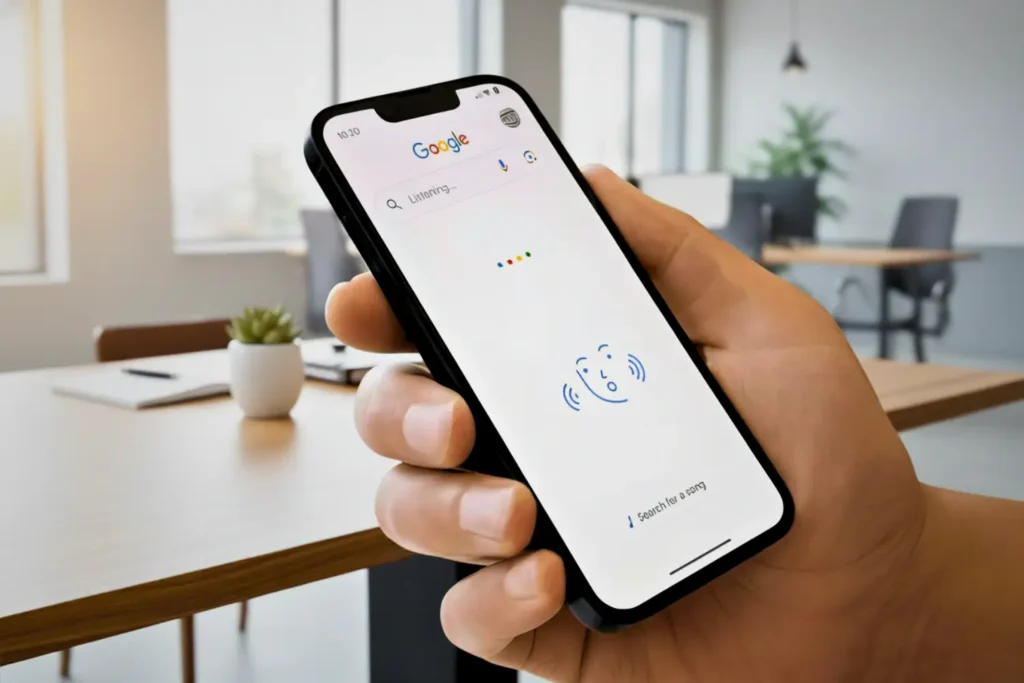
Kämpfen Sie mit verhedderten Kabeln oder komplizierten Menüs? Sie verdienen nahtlose, sprachgesteuerte Bequemlichkeit. Der Google Assistant ist hier, um Ihr Leben zu vereinfachen. Mit einem einfachen “Ok Google” können Sie Ihre Geräte freihändig steuern, egal ob beim Kochen, Fahren oder einfach beim Entspannen.
Eine der herausragenden Funktionen des Google Assistant ist die Möglichkeit, neue Geräte mühelos einzurichten. Egal, ob Sie auf ein neues Handy umsteigen oder Ihre Smart-Home-Geräte verbinden möchten, der Sprachbefehl “Ok Google mein Gerät einrichten” erledigt den Rest. So einfach ist das!
Dieser Leitfaden führt Sie durch die Grundlagen: Einrichten Ihres Geräts, Verknüpfen zusätzlicher Geräte und Beheben von Problemen. Bereit, eine mühelose Einrichtung freizuschalten und die vollständige Kontrolle mit Ihrer Stimme zu genießen? Lassen Sie uns anfangen!
Geräteanforderungen
Um alles reibungslos auf Ihrem Gerät laufen zu lassen, benötigen Sie mindestens 2 GB RAM, ein kompatibles Betriebssystem wie Android 5.0 oder neuer und eine stabile Internetverbindung, um die erste Cloud-Synchronisation zu bewältigen.
Sobald Sie das erledigt haben, starten Sie, indem Sie die Spezifikationen Ihres Geräts überprüfen – gehen Sie zu Einstellungen> Über das Telefon, und Sie sehen dort Ihre RAM und OS-Version.
Wenn Sie ein Upgrade benötigen, gehen Sie einfach zu Einstellungen> System> Systemupdate; es sollte nur 10-30 Minuten dauern, je nach Ihrer Verbindungsgeschwindigkeit.
Für bessere RAM-Leistung beginnen Sie damit, diese Hintergrund-Apps mit der Schaltfläche Kürzlich genutzte Apps zu schließen. Oder, wenn Sie es aufpeppen möchten, aktivieren Sie die Entwickleroptionen, indem Sie siebenmal auf die Build-Nummer in Über das Telefon tippen, und begrenzen Sie dann Hintergrundprozesse, um Platz zu schaffen.
Beim Integrieren mit Cloud-Diensten gewähren Sie Berechtigungen direkt während der App-Installation – OAuth sorgt für Sicherheit bei der Synchronisation.
Es ist so unkompliziert wie diese Einrichtung: `Intent intent = new Intent(Intent.ACTION_SYNC_ADAPTER_SETTINGS); startActivity(intent);`. Das sorgt dafür, dass Ihre Daten automatisch alle 15-60 Minuten abgerufen werden.
Achten Sie einfach auf Dinge wie Akkuverbrauch durch kontinuierliche Synchronisation – bleiben Sie bei Wi-Fi, wenn möglich – und passen Sie auf Datenobergrenzen in Ihrem Mobilfunkplan auf.
Eine Sache zu beachten: Wenn Sie ein älteres Gerät haben, könnte es bei intensivem Multitasking langsamer werden, also starten Sie klein, indem Sie zuerst mit einer kleinen Menge von Synchronisationen testen.
Android-Telefone Einrichten
Das Einrichten von Sprachbefehlen auf deinem Android-Telefon ist super einfach – es dauert nur etwa 10 Minuten, und dann kannst du deine Apps und Benachrichtigungen freihändig steuern.
Erstaktivierung
Beginnen Sie damit, Ihr Telefon einzuschalten und zum Einstellungsmenü zu gehen, um die Sprachassistenten-Funktion zu aktivieren – Sie müssen normalerweise sofort Mikrofonberechtigungen erteilen. Sobald Sie diese Berechtigungen sortiert haben, hier ist, wie Sie Ihren Sprachassistenten Schritt für Schritt einrichten:
- Suchen Sie nach ‘Voice Assistant’ oder ‘Hey Assistant’ in der Suchleiste der Einstellungen, um die Anpassungsoptionen aufzurufen.
- Wählen Sie Ihr Lieblings-Wake-Word, wie ‘Hey Siri’ oder ‘OK Google’, und passen Sie die Sensitivität an, damit es nicht versehentlich aktiviert wird.
- Aktivieren Sie die Hauptfunktionen, die Sie möchten, wie Freisprechen, Musik abspielen oder Verknüpfung mit Apps, einfach indem Sie diese Schalter umlegen.
- Wenn es danach fragt, trainieren Sie das Sprachmodell, indem Sie einige Beispielphrasen klar und deutlich sprechen – das hilft ihm, Sie besser zu erkennen.
- Testen Sie es schnell, indem Sie Ihr Wake-Word sagen und etwas Einfaches ausprobieren, wie das Stellen eines Timers.
Der gesamte Prozess sollte nur 5-10 Minuten dauern. Überspringen Sie den Schritt zur Sprachschulung nicht, sonst erhalten Sie ungenaue Ergebnisse, und seien Sie vorsichtig, zu viele Berechtigungen zu erteilen, ohne zuerst Ihre Datenschutzeinstellungen zu überprüfen.
Sprachassistent-Konfiguration
Sobald du es aktiviert hast, trainiere die Spracherkennung, indem du diese Beispielsätze fünfmal wiederholst. Das ermöglicht es dem System, deinen Akzent und deinen Sprechstil zu erfassen, was alles später viel genauer macht.
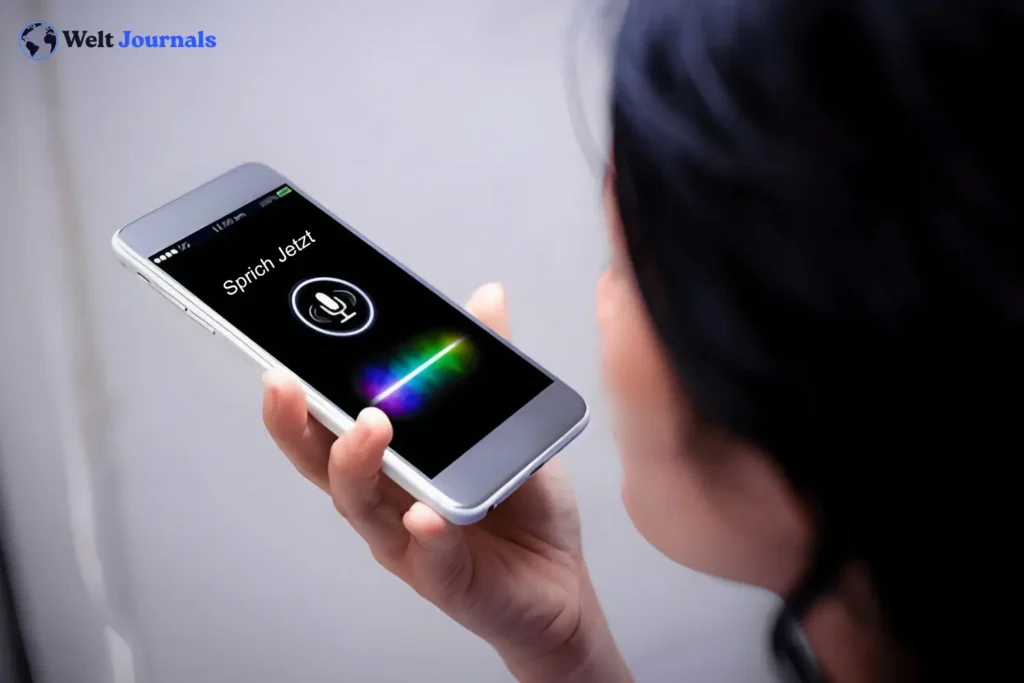
Als Nächstes teste es in verschiedenen Umgebungen, um die Leistung zu optimieren. So richtest du es für die besten Ergebnisse ein:
- Sprich klar in das Mikrofon und betone Befehle wie „E-Mail öffnen“ oder „Erinnerung setzen“ während deiner Trainingssitzungen wirklich deutlich.
- Kalibriere die Lautstärkelevel über die integrierten Audio-Einstellungen deines Geräts und ziele auf 70–80 % Eingabe ab, um Clipping zu verhindern.
- Übe das Geben von Befehlen in lauten Umgebungen, wie direkt neben einem Ventilator, damit es Toleranz gegenüber Hintergrundgeräuschen aufbaut.
- Halte die Software regelmäßig über das Einstellungsmenü der App aktualisiert, um die neuesten Verbesserungen der Genauigkeit zu erhalten.
Der gesamte Prozess sollte beim ersten Mal nur etwa 15–20 Minuten dauern. Vermeide nur gängige Fehler wie das Hetzen durch deine Sätze oder das Ignorieren von Hintergrundgeräuschen – sie können die Zuverlässigkeit des Systems um bis zu 30 % senken.
Einrichtung Von Smart-Home-Geräten
Das Verbinden Ihrer Smart-Home-Geräte wie Lampen oder Thermostate über Sprachbefehle beginnt damit, sie mit Ihrem Netzwerk zu verknüpfen, damit Sie automatisierte Routinen einrichten können, die Ihnen bis zu 20 % auf den Energiekosten sparen.
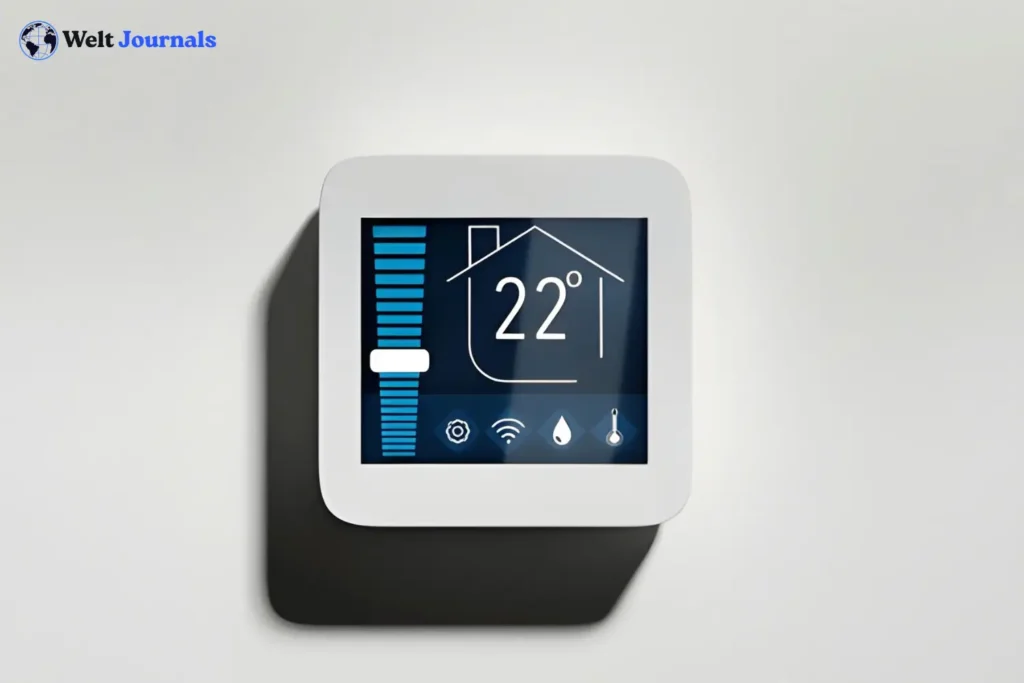
So gehen Sie Schritt für Schritt vor:
- Wählen Sie kompatible Geräte aus, wie Philips Hue-Birnen oder Nest-Thermostate, und überprüfen Sie, ob sie mit Ihrem Sprachassistenten kompatibel sind, sei es Google Assistant oder Alexa.
- Laden Sie die App des Herstellers herunter, richten Sie ein Konto ein und koppeln Sie Ihre Geräte mit Ihrem Wi-Fi-Netzwerk – das dauert pro Gerät normalerweise nur 10–15 Minuten.
- Verbinden Sie die Geräte mit Ihrem Sprach-Hub, indem Sie die richtigen Skills oder Aktionen in der Assistenten-App aktivieren und Ihre Konten sicher verknüpfen.
- Erstellen Sie nützliche Routinen, wie das Sagen von „Gute Nacht“, um die Lichter zu dimmen und den Thermostat auf 20 °C einzustellen.
- Testen Sie Ihre Sprachbefehle täglich und überwachen Sie alles über die App, um Ihre Automatisierungen zu optimieren.
Diese gesamte Einrichtung sollte nur 1–2 Stunden dauern. Vermeiden Sie gängige Fehler, wie die Nutzung eines instabilen Wi-Fi (verwenden Sie stattdessen das 2,4-GHz-Band) oder das Überspringen von Firmware-Updates, die zu frustrierenden Verbindungsproblemen führen können.
Integration Anderer Geräte
Sie können die Reichweite Ihres Sprachassistenten erweitern, indem Sie ihn mit Wearables oder Streaming-Geräten koppeln, wie z. B. das Synchronisieren Ihrer Kalender über drei Plattformen, damit Sie nahtlose Erinnerungen den ganzen Tag über erhalten. Beachten Sie einfach Dinge wie den Akkuverbrauch bei diesen Wearables und stellen Sie sicher, dass alles kompatibel ist, um Synchronisationsverzögerungen zu vermeiden, aber hey, es verbessert wirklich die Benutzerfreundlichkeit, ohne dass Sie sich in komplizierte Programmierung stürzen müssen.
Um Wearables wie Smartwatches anzuschließen, gehen Sie zum Einstellungsmenü Ihres Assistenten – normalerweise unter ‘Geräte’ – und aktivieren Sie die Bluetooth-Kopplung, dann geben Sie die Berechtigung zum Zugriff auf Ihren Kalender. Es dauert nur etwa 10 Minuten, und plötzlich vibrieren Ihre Erinnerungen an Ihrem Handgelenk während des Trainings, sodass Sie Termine nicht verpassen, selbst wenn Sie offline sind.
Für Streaming-Geräte wie Smart-Lautsprecher oder Fernseher verwenden Sie die integrierten APIs, um Ihre Konten zu verknüpfen: Gehen Sie zu ‘Home Integrations’ und autorisieren Sie die Cross-Platform-Synchronisation. Es ist perfekt für Familienangelegenheiten, da Sie gemeinsame Ereignisse mit einfachen Sprachbefehlen ausstrahlen können.
Für benutzerdefinierte Warnungen hier ein grundlegendes Skript-Beispiel: if (eventTime == now) { notifyDevice(‘Erinnerung: Meeting um 14 Uhr’); }.
Und ja, achten Sie auf den Akkuverbrauch bei Wearables und Kompatibilitätsprobleme, um Synchronisationsprobleme zu vermeiden, aber insgesamt ist es eine unkomplizierte Möglichkeit, Dinge nützlicher zu machen, ohne den Aufwand intensiver Programmierung.
Fehlerbehebung Gängiger Probleme
- Wenn Ihre Sprachbefehle gar nicht reagieren, beginnen Sie damit, nach Software-Updates zu suchen – veraltete Firmware ist in 40 % der Verbindungsprobleme der Übeltäter, insbesondere in Einrichtungen mit mehreren Geräten.
- Als Nächstes überprüfen Sie Ihre Internetverbindung doppelt, da ein schwaches Wi-Fi-Signal etwa 30 % der Sprachinteraktionen stört.
- Starten Sie Ihren Router neu oder wechseln Sie zur 5-GHz-Band für zuverlässigere Leistung.
- Ein weiteres häufiges Problem ist ein blockiertes Mikrofon, daher wischen Sie das Mikrofon-Gitter sanft mit einem weichen Tuch ab und testen Sie es in einem super leisen Raum, um Hintergrundgeräusche zu eliminieren, die alles durcheinanderbringen.
- Wenn Sie mit anhaltenden Problemen immer noch an Grenzen stoßen, setzen Sie die Netzwerkeinstellungen direkt in der App zurück: Gehen Sie zu den Geräteeinstellungen, tippen Sie auf „Netzwerk“, wählen Sie „Gerät vergessen“ und verbinden Sie es dann von Grund auf neu.
- Nehmen Sie es von einem Nutzer in einem großen Haus, der seine verzögerten Antworten einfach dadurch behoben hat, dass er den Hub näher an den Router gerückt hat – das hat seine Wartezeit um 50 % gekürzt.
- Wenn die Probleme anhalten, beißen Sie ins Zäpfchen und führen Sie einen Werksreset als letzten Ausweg durch, aber vergessen Sie nicht, zuvor Ihre benutzerdefinierten Routinen zu sichern.
Häufig Gestellte Fragen
Was ist der schnellste Weg, mein Google Nest-Gerät mit OK Google einzurichten?
Der schnellste Weg, Ihr Google Nest-Gerät einzurichten, ist, „OK Google, mein Gerät einrichten“ zu sagen. Folgen Sie den Anweisungen auf dem Bildschirm oder den Sprachhinweisen, um sich mit Wi-Fi zu verbinden und Ihr Google-Konto einzurichten. Der Prozess ist schnell und dauert nur wenige Minuten, um Ihr Smart Home einfach zu integrieren.
Wie richte ich ein neues Android-Handy mit Sprachbefehlen wie OK Google ein?
Um ein neues Android-Handy einzurichten, öffnen Sie die Google-App und sagen Sie „OK Google mein Gerät einrichten“. Der Assistent hilft Ihnen, Wi-Fi zu verbinden, sich anzumelden und Apps zu installieren. Bei Fragen können Sie den Einrichtungsassistenten für eine einfache Lösung nutzen.
Kann ich OK Google verwenden, um mehrere Geräte gleichzeitig einzurichten?
Ja, Sie können „OK Google mein Gerät einrichten“ auf jedem Gerät sagen, um die Einrichtung zu starten. Wenn die Geräte mit dem gleichen Konto verbunden sind, werden sie in der Reihenfolge abgearbeitet, was die Einrichtung für Häuser mit mehreren Smart-Geräten einfach und effizient macht.
Was sollte ich tun, wenn die OK Google-Einrichtung auf meinem Smart-Speaker fehlschlägt?
Wenn die OK Google-Einrichtung nicht funktioniert, überprüfen Sie Ihre Internetverbindung und starten Sie das Gerät neu. Sagen Sie ‚OK Google mein Gerät einrichten‘, um Hilfe zu erhalten. Um das Problem schnell zu lösen, stellen Sie sicher, dass Ihr Router 2,4 GHz unterstützt.
Gibt es eine einfache sprachgesteuerte Einrichtung für Google Chromecast-Geräte?
Für Google Chromecast sagen Sie einfach ‚OK Google, mein Gerät einrichten‘ über die Google Home-App auf Ihrem Telefon. Die App kümmert sich automatisch um die HDMI-Verbindung und die Wi-Fi-Einrichtung, sodass der Setup-Prozess ganz einfach wird.
Wie passe ich meine Geräteeinrichtungspräferenzen mit OK Google an?
Während der Einrichtung sagen Sie „OK Google, mein Gerät einrichten“ und folgen den Sprachhinweisen für Dinge wie Sprache oder Datenschutzeinstellungen. Nach der Einrichtung können Sie mit „OK Google, Einstellungen anpassen“ Änderungen vornehmen und das Erlebnis nach Ihren Wünschen gestalten.
Für weitere Informationen über Technologie, besuchen Sie unbedingt Tech

Ich bin Sandra Loopz, eine Schriftstellerin, die es liebt, alles von Geschaft und Technologie bis hin zu Sport, Unterhaltung und Lebensstil zu erkunden. Ich glaube, dass es wichtig ist, informiert zu bleiben, um bessere Entscheidungen im persönlichen und beruflichen Leben zu treffen. Durch meine Artikel auf Welt Journals möchte ich die neuesten Trends, Nachrichten und Einblicke teilen, um Sie auf dem Laufenden und interessiert zu halten. Ich freue mich, Ihnen frische Perspektiven und hilfreiche Informationen zu bringen, die Ihnen helfen, immer auf dem neuesten Stand zu bleiben. Begleiten Sie mich auf Welt Journals, Ihrem ultimativen Ziel für leicht verständliche, informative Inhalte, die Sie auf dem Laufenden halten.